

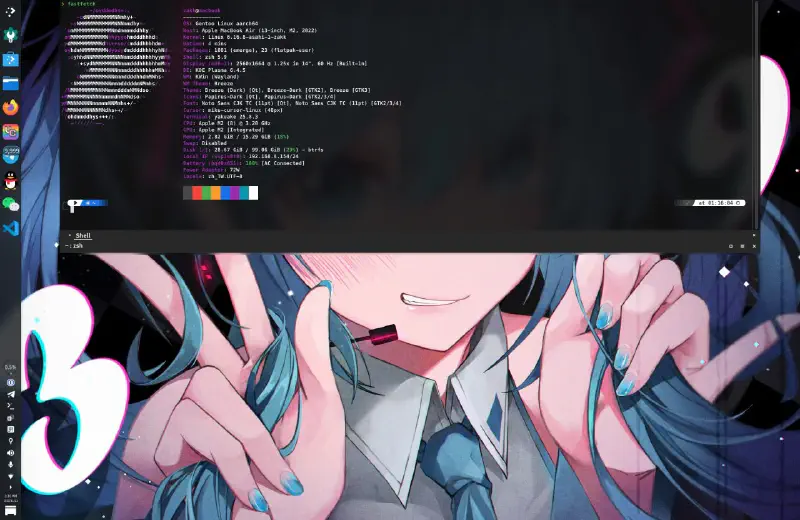
基於官方最新流程(2025.10)
使用官方 Gentoo Asahi Live USB(無需 Fedora 中轉)
清楚標記可選與必選步驟
簡化版適合所有人(套件含加密選項) 已驗證至 2025 年 11 月 20日。 目標平臺:Apple Silicon Mac(M1/M2 系列)ARM64 架構。本指南使用 Asahi Linux 載入程式進行初始設定,然後轉換為完整的 Gentoo 環境。
安裝流程總覽(簡化版)#
必選步驟:
- 下載官方 Gentoo Asahi Live USB 映像
- 透過 Asahi 安裝程式設定 U-Boot 環境
- 從 Live USB 啟動
- 分割磁碟並掛載檔案系統
- 展開 Stage3 並進入 chroot
- 安裝 Asahi 支援套件(自動化指令碼)
- 重啟完成安裝 可選步驟:
LUKS 加密(建議但非必須)
自定義核心配置(預設 dist-kernel 即可)
音訊設定(PipeWire,依需求)
桌面環境選擇
整個流程會在你的 Mac 上建立雙啟動環境:macOS + Gentoo Linux ARM64。 官方簡化 現在可使用 asahi-gentoosupport 自動化指令碼 完成大部分配置!#
事前準備與注意事項#
硬體需求#
Apple Silicon Mac(僅 M1/M2 系列晶片,M3/M4/M5 暫不支援)
至少 80 GB 的可用磁碟空間(建議 120 GB+)
穩定的網路連線(Wi-Fi 或乙太網)
備份所有重要資料
重要警告#
本指南套件含進階操作:
會調整你的分割槽表
需要與 macOS 共存
涉及加密磁碟操作
Apple Silicon 對 Linux 的支援仍在積極開發中 已知可運作的功能:
CPU、記憶體、儲存裝置
Wi-Fi(透過 Asahi Linux 韌體)
鍵盤、觸控板、電池管理
顯示輸出(內建螢幕與外接顯示器)
USB-C / Thunderbolt 已知限制:
Touch ID 無法使用
macOS 虛擬化功能受限
部分新硬體功能可能未完全支援
GPU 加速仍在開發中(OpenGL 部分支援)
0. 準備 Gentoo Asahi Live USB#
0.1 下載官方 Gentoo Asahi Live USB#
官方簡化流程:直接使用 Gentoo 提供的 ARM64 Live USB,無需透過 Fedora! 下載最新版本:
# 方法 1:作者站點下載
https://chadmed.au/pub/gentoo/提示:官方正在整合 Asahi 支援到標準 Live USB。目前使用 chadmed 維護的版本。 映像版本相容性資訊(更新日期:2025年11月21日)
社群構建版本:由 Zakkaus 基於 gentoo-asahi-releng 構建的映像
特色:systemd + KDE Plasma 桌面環境,預裝中文支援和 Fcitx5 輸入法,音訊和 Wi-Fi,flclash,firefox-bin等開箱即用
下載連結:Google Drive
適用場景:推薦新手使用,已成功在 M2 MacBook 上測試
若有興趣自行構建,可參考 gentoo-asahi-releng 專案
官方版本:
推薦使用:
install-arm64-asahi-20250603.iso(2025年6月版本,已測試穩定)可能無法啟動:
install-arm64-asahi-20251022.iso(2025年10月版本)在某些裝置(如 M2 MacBook)上可能無法正常啟動建議:如果 latest 版本無法啟動,請嘗試使用 20250603 版本或社群構建版本
0.2 製作啟動 USB#
在 macOS 中:
# 檢視 USB 裝置名稱
diskutil list
# 解除安裝 USB(假設為 /dev/disk4)
diskutil unmountDisk /dev/disk4
# 寫入映像(注意使用 rdisk 較快)
sudo dd if=install-arm64-asahi-*.iso of=/dev/rdisk4 bs=4m status=progress
# 完成後彈出
diskutil eject /dev/disk4
1. 設定 Asahi U-Boot 環境#
1.1 執行 Asahi 安裝程式#
在 macOS Terminal 中執行:
curl https://alx.sh | sh> 安全提示 建議先前往 https://alx.sh 檢視指令碼內容,確認安全後再執行。
1.2 跟隨安裝程式步驟#
安裝程式會引導你:
- 選擇動作:輸入
r(Resize an existing partition to make space for a new OS) - 選擇分割槽空間:決定分配給 Linux 的空間(建議至少 80 GB)
- 可使用百分比(如
50%)或絕對大小(如120GB)
- 可使用百分比(如
提示:建議保留 macOS 分割槽,以便日後更新韌體。
- 選擇作業系統:選擇 UEFI environment only (m1n1 + U-Boot + ESP)
» OS: <選擇 UEFI only 選項>
官方建議
選擇 UEFI only 即可,不需要安裝完整發行版。
4. 設定名稱:輸入 Gentoo 作為作業系統名稱
» OS name: Gentoo- 完成安裝:記下螢幕指示,然後按 Enter 關機。
1.3 完成 Recovery 模式設定(關鍵步驟)#
重要的重啟步驟:
等待 25 秒確保系統完全關機
按住電源鍵直到看到「Loading startup options…」或旋轉圖示
釋放電源鍵
等待音量列表出現,選擇 Gentoo
你會看到 macOS Recovery 畫面:
若要求「Select a volume to recover」,選擇你的 macOS 音量並點選 Next
輸入 macOS 使用者密碼(FileVault 使用者)
依照螢幕指示完成設定 故障排除 若遇到啟動迴圈或要求重新安裝 macOS,請按住電源鍵完全關機,然後從步驟 1 重新開始。可選擇 macOS 開機,執行
curl https://alx.sh | sh並選擇p選項重試。
2. 從 Live USB 啟動#
2.1 連線 Live USB 並啟動#
- 插入 Live USB(可透過 USB Hub 或 Dock)
- 啟動 Mac
- U-Boot 自動啟動:
若選擇了「UEFI environment only」,U-Boot 會自動從 USB 啟動 GRUB
等待 2 秒自動啟動序列
若有多個系統,可能需要中斷並手動選擇
提示:若需手動指定 USB 啟動,在 U-Boot 提示符下執行:
setenv boot_targets "usb"
setenv bootmeths "efi"
boot
2.2 設定網路(Live 環境)#
Gentoo Live USB 內建網路工具: Wi-Fi 連線:
net-setup依照互動提示設定網路。完成後檢查:
ping -c 3 www.gentoo.org提示:Apple Silicon 的 Wi-Fi 已套件含在核心中,應可正常運作。若不穩定,嘗試連線 2.4 GHz 網路。 (可選)SSH 遠端操作:
passwd
# 設定 root 密碼
/etc/init.d/sshd start
ip a | grep inet
# 獲取 IP 地址
3. 分割槽與檔案系統設定#
3.1 識別磁碟與分割槽#
重要警告 不要修改現有的 APFS 容器、EFI 分割槽或 Recovery 分割槽! 只能在 Asahi 安裝程式預留的空間中操作。 檢視分割槽結構:
lsblk
blkid --label "EFI - GENTO"
# 檢視你的 EFI 分割槽
通常會看到:
NAME        MAJ:MIN RM   SIZE RO TYPE MOUNTPOINTS
loop0         7:0    0 609.1M  1 loop /run/rootfsbase
sda           8:0    1 119.5G  0 disk /run/initramfs/live
|-sda1        8:1    1   118K  0 part
|-sda2        8:2    1   2.8M  0 part
`-sda3        8:3    1 670.4M  0 part
nvme0n1     259:0    0 465.9G  0 disk
|-nvme0n1p1 259:1    0   500M  0 part
|-nvme0n1p2 259:2    0 307.3G  0 part
|-nvme0n1p3 259:3    0   2.3G  0 part
|-nvme0n1p4 259:4    0   477M  0 part
`-nvme0n1p5 259:5    0     5G  0 part
nvme0n2     259:6    0     3M  0 disk
nvme0n3     259:7    0   128M  0 disk
EFI 分割槽識別(不要動這個分割槽!):
livecd ~
# blkid --label "EFI - GENTO"
/dev/nvme0n1p4
# 這是 EFI 分割槽勿動
建議
使用 cfdisk 進行分割槽,它理解 Apple 分割槽型別並會保護系統分割槽。
3.2 建立根分割槽#
假設空白空間從 /dev/nvme0n1p5 開始:
方法 A:簡單分割槽(無加密)
# 使用 cfdisk 建立新分割槽
cfdisk /dev/nvme0n1
你會看到類似以下的分割槽表:
                                            Disk: /dev/nvme0n1
                         Size: 465.92 GiB, 500277792768 bytes, 122138133 sectors
                       Label: gpt, identifier: 6C5A96F2-EFC9-487C-8C3E-01FD5EA77896
    Device                      Start            End       Sectors        Size Type
    /dev/nvme0n1p1                  6         128005        128000        500M Apple Silicon boot
    /dev/nvme0n1p2             128006       80694533      80566528      307.3G Apple APFS
    /dev/nvme0n1p3           80694534       81304837        610304        2.3G Apple APFS
    /dev/nvme0n1p4           81304838       81426949        122112        477M EFI System
>>  Free space               81427200      120827418      39400219      150.3G
    /dev/nvme0n1p5          120827419      122138127       1310709          5G Apple Silicon recovery
                        [   New  ]  [  Quit  ]  [  Help  ]  [  Write ]  [  Dump  ]
                                   Create new partition from free space
操作步驟:
- 選擇 Free space → New
- 使用全部空間(或自定義大小)
- Type → 選擇 Linux filesystem
- Write → 輸入
yes確認 - Quit 離開 格式化分割槽:
# 格式化為 ext4 或 btrfs
mkfs.ext4 /dev/nvme0n1p6
# 或
mkfs.btrfs /dev/nvme0n1p6
# 掛載
mount /dev/nvme0n1p6 /mnt/gentoo
方法 B:加密分割槽(可選,建議)
# 建立 LUKS2 加密分割槽
cryptsetup luksFormat --type luks2 --pbkdf argon2id --hash sha512 --key-size 512 /dev/nvme0n1p6
# 輸入 YES 確認,設定加密密碼
# 開啟加密分割槽
cryptsetup luksOpen /dev/nvme0n1p6 gentoo-root
# 格式化
mkfs.btrfs --label root /dev/mapper/gentoo-root
# 掛載
mount /dev/mapper/gentoo-root /mnt/gentoo
為什麼用這些引數?
argon2id:抗 ASIC/GPU 暴力破解aes-xts:M1 有 AES 指令集,硬體加速luks2:更好的安全工具
3.3 掛載 EFI 分割槽#
mkdir -p /mnt/gentoo/boot
mount /dev/nvme0n1p4 /mnt/gentoo/boot
4. Stage3 與 chroot#
從這裡開始遵循 AMD64 Handbook 直到核心安裝章節。
4.1 下載並展開 Stage3#
cd /mnt/gentoo
# 下載最新 ARM64 Desktop systemd Stage3
wget https://distfiles.gentoo.org/releases/arm64/autobuilds/current-stage3-arm64-desktop-systemd/stage3-arm64-desktop-systemd-*.tar.xz
# 展開(保持屬性)
tar xpvf stage3-*.tar.xz --xattrs-include='*.*' --numeric-owner
4.2 設定 Portage#
mkdir --parents /mnt/gentoo/etc/portage/repos.conf
cp /mnt/gentoo/usr/share/portage/config/repos.conf /mnt/gentoo/etc/portage/repos.conf/gentoo.conf
4.3 同步系統時間(重要)#
在進入 chroot 前,確保系統時間正確(避免編譯和 SSL 證書問題):
# 同步時間
chronyd -q
# 驗證時間是否正確
date
為什麼需要同步時間?
編譯軟體套件時需要正確的時間戳
SSL/TLS 證書驗證依賴準確的系統時間
如果時間不正確,可能導致 emerge 失敗或證書錯誤
4.4 進入 chroot 環境#
掛載必要檔案系統:
cp --dereference /etc/resolv.conf /mnt/gentoo/etc/
mount --types proc /proc /mnt/gentoo/proc
mount --rbind /sys /mnt/gentoo/sys
mount --make-rslave /mnt/gentoo/sys
mount --rbind /dev /mnt/gentoo/dev
mount --make-rslave /mnt/gentoo/dev
mount --bind /run /mnt/gentoo/run
mount --make-slave /mnt/gentoo/run
進入 chroot:
chroot /mnt/gentoo /bin/bash
source /etc/profile
export PS1="(chroot) ${PS1}"
4.5 基本系統配置#
設定 make.conf(針對 Apple Silicon 最佳化):
編輯 /etc/portage/make.conf:
nano -w /etc/portage/make.conf加入或修改以下內容:
# vim: set language=bash;
CHOST="aarch64-unknown-linux-gnu"
# Apple Silicon 最佳化編譯引數
COMMON_FLAGS="-march=armv8.5-a+fp16+simd+crypto+i8mm -mtune=native -O2 -pipe"
CFLAGS="${COMMON_FLAGS}"
CXXFLAGS="${COMMON_FLAGS}"
FCFLAGS="${COMMON_FLAGS}"
FFLAGS="${COMMON_FLAGS}"
RUSTFLAGS="-C target-cpu=native"
# 保持構建輸出為英文(報告錯誤時請保留此設定)
LC_MESSAGES=C
# 根據硬體調整(例如 M2 Max 有更多核心)
MAKEOPTS="-j4"
# Gentoo 映像源(推薦使用 R2 映像,速度較快)
GENTOO_MIRRORS="https://gentoo.rgst.io/gentoo"
# Emerge 預設選項(最多同時編譯 3 個套件)
EMERGE_DEFAULT_OPTS="--jobs 3"
# Asahi GPU 驅動
VIDEO_CARDS="asahi"
# 中文字地化支援(可選)
L10N="zh-CN zh-TW zh en"
# 檔案末尾保留換行符!重要!
同步 Portage:
emerge-webrsync設定時區:
# 設定為臺灣時區(或改為你所在的時區)
ln -sf /usr/share/zoneinfo/Asia/Taipei /etc/localtime設定語系:
# 編輯 locale.gen,取消註釋需要的語系
nano -w /etc/locale.gen
# 取消註釋:en_US.UTF-8 UTF-8
# 取消註釋:zh_CN.UTF-8 UTF-8(如需中文)
# 產生語系
locale-gen
# 選擇系統預設語系
eselect locale set en_US.utf8
# 重新載入環境
env-update && source /etc/profile && export PS1="(chroot) ${PS1}"建立使用者與設定密碼:
# 建立使用者(替換 <使用者名稱稱> 為你的使用者名稱)
useradd -m -G wheel,audio,video,usb,input <使用者名稱稱>
# 設定使用者密碼
passwd <使用者名稱稱>
# 設定 root 密碼
passwd root
5. 安裝 Asahi 支援套件(核心步驟)#
官方簡化流程 這一章節取代 Handbook 的「安裝核心」章節。
5.1 方法 A:自動化安裝(推薦)#
步驟 1:安裝 git
# 首次同步 Portage 樹
emerge --sync
# 安裝 git(下載指令碼需要)
emerge --ask dev-vcs/git
步驟 2:使用 asahi-gentoosupport 指令碼(官方提供):
cd /tmp
git clone https://github.com/chadmed/asahi-gentoosupport
cd asahi-gentoosupport
./install.sh
此指令碼會自動完成:
啟用 Asahi overlay
安裝 GRUB bootloader
設定 VIDEO_CARDS=“asahi”
安裝 asahi-meta(套件含核心、韌體、m1n1、U-Boot)
執行
asahi-fwupdate和update-m1n1更新系統
如果遇到 USE flag 衝突 指令碼執行過程中可能會提示 USE flag 需要變更。解決方法:
# 當指令碼提示 USE flag 衝突時,按 Ctrl+C 中斷指令碼
# 然後執行:
emerge --autounmask-write <出現衝突的軟體套件>
# 更新配置檔案
etc-update
# 在 etc-update 中選擇合適的選項(通常選擇 -3 自動合併)
# 重新執行安裝指令碼
cd /tmp/asahi-gentoosupport
./install.sh
指令碼完成後直接跳到步驟 5.3(fstab 配置)!#
5.2 方法 B:手動安裝(進階使用者)#
步驟 1:安裝 git 並配置 Asahi overlay
# 首次同步 Portage 樹
emerge --sync
# 安裝 git(用於 git 同步方式)
emerge --ask dev-vcs/git
# 刪除舊的 Portage 資料庫並切換到 git 同步
rm -rf /var/db/repos/gentoo
sudo tee /etc/portage/repos.conf/gentoo.conf << 'EOF'
[DEFAULT]
main-repo = gentoo
[gentoo]
location = /var/db/repos/gentoo
sync-type = git
sync-uri = https://ftp.twaren.net/git/Gentoo/gentoo-portage.git
auto-sync = yes
sync-depth = 1
EOF
# 配置 Asahi overlay 使用 git 同步
sudo tee /etc/portage/repos.conf/asahi.conf << 'EOF'
[asahi]
location = /var/db/repos/asahi
sync-type = git
sync-uri = https://github.com/chadmed/asahi-overlay.git
auto-sync = yes
EOF
# 同步所有倉庫
emerge --sync
映像源說明
簡體中文使用者推薦:可以將上面的 sync-uri 改為北外源 https://mirrors.bfsu.edu.cn/git/gentoo-portage.git 以獲得更快的同步速度
更多映像源選項參考:映像列表
步驟 2:配置 package.mask(重要!)
防止 Gentoo 官方的 dist-kernel 覆蓋 Asahi 版本:
mkdir -p /etc/portage/package.mask
cat > /etc/portage/package.mask/asahi << 'EOF'
# Mask the upstream dist-kernel virtual so it doesn't try to force kernel upgrades
virtual/dist-kernel::gentoo
EOF
步驟 3:配置 package.use
mkdir -p /etc/portage/package.use
# Asahi 專用 USE flags
cat > /etc/portage/package.use/asahi << 'EOF'
dev-lang/rust-bin rustfmt rust-src
dev-lang/rust rustfmt rust-src
EOF
# VIDEO_CARDS 設定
echo 'VIDEO_CARDS="asahi"' >> /etc/portage/make.conf
# GRUB 平臺設定(必須!)
echo 'GRUB_PLATFORMS="efi-64"' >> /etc/portage/make.conf
步驟 4:配置韌體許可證
mkdir -p /etc/portage/package.license
echo 'sys-kernel/linux-firmware linux-fw-redistributable no-source-code' > /etc/portage/package.license/firmware
步驟 5:安裝 rust-bin(必須先安裝!)
emerge -q1 dev-lang/rust-bin步驟 6:安裝 Asahi 套件
# 一次性安裝所有必要套件
emerge -q sys-apps/asahi-meta virtual/dist-kernel:asahi sys-kernel/linux-firmware提示:如果
etc-update出現配置檔案衝突,選擇-3進行自動合併。 套件說明:
rust-bin:編譯 Asahi 核心元件需要(必須先安裝)asahi-meta:套件含 m1n1、asahi-fwupdate、U-Boot 等工具virtual/dist-kernel:asahi:Asahi 特製核心(套件含未上游的補丁)linux-firmware:提供 Wi-Fi 等硬體韌體
步驟 7:更新韌體與載入程式
asahi-fwupdate
update-m1n1
重要
每次更新核心、U-Boot 或 m1n1 時都必須執行 update-m1n1!
步驟 8:安裝並配置 GRUB
# 安裝 GRUB
emerge -q grub:2
# 安裝 GRUB 到 ESP(注意 --removable 標誌很重要!)
grub-install --boot-directory=/boot/ --efi-directory=/boot/ --removable
# 產生 GRUB 配置
grub-mkconfig -o /boot/grub/grub.cfg
關鍵要點
--removable標誌是必須的,確保系統能從 ESP 啟動--boot-directory和--efi-directory都必須指向/boot/必須在 make.conf 中設定
GRUB_PLATFORMS="efi-64"步驟 9:更新系統(可選)
emerge --ask --update --deep --changed-use @world5.3 配置 fstab#
獲取 UUID:
blkid $(blkid --label root)
# 根分割槽(或 /dev/mapper/gentoo-root)
blkid $(blkid --label "EFI - GENTO")
# boot 分割槽
編輯 /etc/fstab:
nano -w /etc/fstab# 根分割槽(依你的配置調整)
UUID=<your-root-uuid> / ext4 defaults 0 1
# 或加密版本:
# UUID=<your-btrfs-uuid> / btrfs defaults 0 1
UUID=<your-boot-uuid> /boot vfat defaults 0 25.4 配置加密支援(僅加密使用者)#
注意 如果你在步驟 3.2 中選擇了加密分割槽,才需要執行此步驟。 步驟 1:啟用 systemd cryptsetup 支援
mkdir -p /etc/portage/package.use
echo "sys-apps/systemd cryptsetup" >> /etc/portage/package.use/fde
# 重新編譯 systemd 以啟用 cryptsetup 支援
emerge --ask --oneshot sys-apps/systemd
步驟 2:獲取 LUKS 分割槽的 UUID
# 獲取 LUKS 加密容器的 UUID(不是裡面的檔案系統 UUID)
blkid /dev/nvme0n1p5
輸出範例:
/dev/nvme0n1p5: UUID="a1b2c3d4-e5f6-7890-abcd-ef1234567890" TYPE="crypto_LUKS" ...記下這個 LUKS UUID(例如:a1b2c3d4-e5f6-7890-abcd-ef1234567890)。
步驟 3:配置 GRUB 核心引數
nano -w /etc/default/grub加入或修改以下內容(替換 UUID 為實際值):
# 完整範例(替換 UUID 為你的實際 UUID)
GRUB_CMDLINE_LINUX="rd.luks.uuid=3f5a6527-7334-4363-9e2d-e0e8c7c04488 rd.luks.allow-discards root=UUID=f3db74a5-dc70-48dd-a9a3-797a0daf5f5d rootfstype=btrfs"
引數說明
rd.luks.uuid=<UUID>:LUKS 加密分割槽的 UUID(使用blkid /dev/nvme0n1p6獲取)rd.luks.allow-discards:允許 SSD TRIM 指令穿透加密層(提升 SSD 效能)root=UUID=<UUID>:解密後的 btrfs 檔案系統 UUID(使用blkid /dev/mapper/gentoo-root獲取)rootfstype=btrfs:根檔案系統型別(如果使用 ext4 改為ext4)
步驟 4:安裝並配置 dracut
# 安裝 dracut(如果還沒安裝)
emerge --ask sys-kernel/dracut
步驟 5:配置 dracut for LUKS 解密 建立 dracut 配置檔案:
nano -w /etc/dracut.conf.d/luks.conf加入以下內容:
# 不要在這裡設定 kernel_cmdline,GRUB 會覆蓋它
kernel_cmdline=""
# 新增必要的模組支援 LUKS + btrfs
add_dracutmodules+=" btrfs systemd crypt dm "
# 新增必要的工具
install_items+=" /sbin/cryptsetup /bin/grep "
# 指定檔案系統(如果使用其他檔案系統請修改)
filesystems+=" btrfs "
配置說明
crypt和dm模組提供 LUKS 解密支援systemd模組用於 systemd 啟動環境btrfs模組支援 btrfs 檔案系統(如果使用 ext4 改為ext4) 步驟 6:配置 /etc/crypttab(可選但推薦)
nano -w /etc/crypttab加入以下內容(替換 UUID 為你的 LUKS UUID):
gentoo-root UUID=<LUKS-UUID> none luks,discard提示:這樣配置後,系統會自動識別並提示解鎖加密分割槽。 步驟 7:重新產生 initramfs
# 獲取當前核心版本
dracut --kver $(make -C /usr/src/linux -s kernelrelease) --force
重要 每次更新核心後,也需要重新執行此指令產生新的 initramfs! 步驟 8:更新 GRUB 配置
grub-mkconfig -o /boot/grub/grub.cfg
# 驗證 initramfs 被正確引用
grep initrd /boot/grub/grub.cfg
6. 完成安裝與重啟#
6.1 最後設定#
設定主機名稱:
echo "macbook" > /etc/hostname啟用 NetworkManager(桌面系統):
systemctl enable NetworkManager設定 root 密碼(如果還沒設定):
passwd root6.2 離開 chroot 並重啟#
exit
umount -R /mnt/gentoo
# 若使用加密:
cryptsetup luksClose gentoo-root
reboot
6.3 首次啟動#
- U-Boot 會自動啟動
- GRUB 選單出現,選擇 Gentoo
- (若加密)輸入 LUKS 密碼
- 系統應成功啟動到登入提示 恭喜!基本系統已安裝完成!
7. 安裝後配置(可選)#
7.1 網路連線#
# Wi-Fi
nmcli device wifi connect <SSID> password <密碼>
# 或使用 nmtui(圖形介面)
nmtui
7.2 安裝桌面環境(可選)#
重要提示 安裝桌面環境前,建議切換到對應的系統 profile,這會自動設定許多必要的 USE flags。
步驟 1:檢視並選擇系統 Profile#
# 列出所有可用的 profile
eselect profile list
輸出範例:
Available profile symlink targets:
  [1]   default/linux/arm64/23.0 (stable)
  [2]   default/linux/arm64/23.0/systemd (stable) *
  [3]   default/linux/arm64/23.0/desktop (stable)
  [4]   default/linux/arm64/23.0/desktop/gnome (stable)
  [5]   default/linux/arm64/23.0/desktop/gnome/systemd (stable)
  [6]   default/linux/arm64/23.0/desktop/plasma (stable)
  [7]   default/linux/arm64/23.0/desktop/plasma/systemd (stable)
選擇合適的 profile:
# GNOME 桌面
eselect profile set 5
# desktop/gnome/systemd
# KDE Plasma 桌面(推薦)
eselect profile set 7
# desktop/plasma/systemd
# 通用桌面環境(Xfce 等)
eselect profile set 3
# desktop (不含特定桌面)
Profile 說明
desktop/gnome/systemd:自動啟用 GNOME 相關 USE flags(gtk、gnome、wayland 等)desktop/plasma/systemd:自動啟用 KDE 相關 USE flags(qt5、kde、plasma 等)desktop:基礎桌面 USE flags(X、dbus、networkmanager 等)
步驟 2:更新系統以應用新 Profile#
切換 profile 後,需要重新編譯受影響的軟體套件:
# 更新所有軟體套件以應用新的 USE flags
emerge -avuDN @world
步驟 3:安裝桌面環境#
選項 A:KDE Plasma(推薦)
# 安裝 KDE Plasma 桌面
emerge --ask kde-plasma/plasma-meta kde-apps/kate kde-apps/dolphin
# 啟用顯示管理器
systemctl enable sddm
# 安裝常用應用(可選)
emerge --ask kde-apps/konsole \
             kde-apps/okular \
             www-client/firefox
選項 B:GNOME
# 安裝完整 GNOME 桌面
emerge --ask gnome-base/gnome gnome-extra/gnome-tweaks
# 啟用顯示管理器
systemctl enable gdm
# 安裝常用應用(可選)
emerge --ask gnome-extra/gnome-system-monitor \
             gnome-extra/gnome-calculator \
             www-client/firefox
選項 C:Xfce(輕量級)
# 先切換回通用桌面 profile
eselect profile set 3
# desktop
# 更新系統
emerge -avuDN @world
# 安裝 Xfce
emerge --ask xfce-base/xfce4-meta xfce-extra/xfce4-pulseaudio-plugin
# 安裝並啟用顯示管理器
emerge --ask x11-misc/lightdm
systemctl enable lightdm
步驟 4:最佳化桌面效能(可選)#
啟用影片加速(Asahi GPU):
# 檢查 VIDEO_CARDS 設定
grep VIDEO_CARDS /etc/portage/make.conf
# 應該套件含:VIDEO_CARDS="asahi"
# 安裝 Mesa 與 Asahi 驅動(通常已安裝)
emerge --ask media-libs/mesa啟用字型渲染:
# 安裝基礎字型
emerge --ask media-fonts/liberation-fonts \
             media-fonts/noto \
             media-fonts/noto-cjk \
             media-fonts/dejavu
# 啟用字型微調
eselect fontconfig enable 10-sub-pixel-rgb.conf
eselect fontconfig enable 11-lcdfilter-default.conf中文輸入法配置:
# 安裝 Fcitx5 中文輸入法
emerge --ask app-i18n/fcitx-chinese-addons
注意
app-i18n/fcitx-rime 在當前版本實測無法正常使用,建議使用 app-i18n/fcitx-chinese-addons 作為替代方案。
首次安裝桌面環境預計需要 2-4 小時(取決於 CPU 效能)
建議使用
--jobs 3或更少,避免記憶體不足可以在
/etc/portage/make.conf設定EMERGE_DEFAULT_OPTS="--jobs 3 --load-average 8"
7.3 音訊配置(可選)#
Asahi 音訊透過 PipeWire 提供。安裝並啟用相關服務:
# 安裝 Asahi 音訊支援
emerge --ask media-libs/asahi-audio
# 啟用 PipeWire 服務
systemctl --user enable --now pipewire-pulse.service
systemctl --user enable --now wireplumber.service
8. 系統維護#
8.1 定期更新流程#
# 更新 Portage 樹(套件含 Asahi overlay)
emerge --sync
# 或手動同步 Asahi overlay:
emaint -r asahi sync
# 更新所有套件
emerge -avuDN @world
# 清理不需要的套件
emerge --depclean
# 更新配置檔案
dispatch-conf
8.2 更新核心後必做#
極度重要 每次核心更新後必須執行!
# 更新 m1n1 Stage 2(套件含 devicetree)
update-m1n1
# 重新產生 GRUB 配置
grub-mkconfig -o /boot/grub/grub.cfg
為什麼? m1n1 Stage 2 套件含 devicetree blobs,核心需要它來識別硬體。不更新可能導致無法啟動或功能缺失。
自動化
sys-apps/asahi-scripts 提供 installkernel hook 自動執行這些步驟。
8.3 更新韌體#
macOS 系統更新時會套件含韌體更新。建議保留 macOS 分割槽以便獲取最新韌體。#
9. 常見問題與排錯#
問題:無法從 USB 啟動#
可能原因:U-Boot 的 USB 驅動仍有限制。 解決方法:
嘗試不同的 USB 快閃記憶體盤
使用 USB 2.0 裝置(相容性較好)
透過 USB Hub 連線
問題:啟動卡住或黑屏#
原因:m1n1/U-Boot/核心不匹配。 解決方法:
- 從 macOS 重新執行 Asahi 安裝程式
- 選擇
p選項重試 Recovery 流程 - 確保在 chroot 中執行了
update-m1n1
問題:加密分割槽無法解鎖#
原因:dracut 配置錯誤或 UUID 不對。 解決方法:
- 檢查
/etc/default/grub中的GRUB_CMDLINE_LINUX - 確認使用正確的 LUKS UUID:
blkid /dev/nvme0n1p5 - 重新產生 GRUB 配置:
grub-mkconfig -o /boot/grub/grub.cfg
問題:Wi-Fi 不穩定#
原因:可能是 WPA3 或 6 GHz 頻段問題。 解決方法:
- 連線 WPA2 網路
- 使用 2.4 GHz 或 5 GHz 頻段(避免 6 GHz)
問題:觸控板無法使用#
原因:韌體未載入或驅動問題。 解決方法:
# 檢查韌體
dmesg | grep -i firmware
# 確保安裝了 asahi-meta
emerge --ask sys-apps/asahi-meta
10. 進階技巧(可選)#
10.1 劉海(Notch)配置#
預設劉海區域會顯示為黑色。要啟用:
# 在 GRUB 核心引數中加入
apple_dcp.show_notch=1
KDE Plasma 最佳化:
在頂部新增全寬面板,高度對齊劉海底部
左側:Application Dashboard、Global menu、Spacer
右側:System Tray、Bluetooth、Power、時鐘
10.2 自定義核心(進階)#
使用 Distribution kernel 即可,但若要自定義:
emerge --ask sys-kernel/asahi-sources
cd /usr/src/linux
make menuconfig
make -j$(nproc)
make modules_install
make install
update-m1n1
# 必須!
grub-mkconfig -o /boot/grub/grub.cfg記得保留可用核心作為備援!
10.3 多核心切換#
支援多個核心共存:
eselect kernel list
eselect kernel set <number>
update-m1n1
# 切換後必須執行!
11. 參考資料#
官方檔案#
Gentoo AMD64 Handbook(流程相同)
工具與指令碼#
asahi-gentoosupport - 自動化安裝指令碼
Gentoo Asahi Releng - Live USB 構建工具
社群支援#
Gentoo 中文社群:
Telegram 群組:@gentoo_zh
Telegram 頻道:@gentoocn
GitHub 官方社群:
IRC:
#gentoo和#asahi@ Libera.Chat
延伸閱讀#
Asahi Linux Open OS Interoperability - 理解 Apple Silicon 啟動流程
Linux Kernel Devicetree - 為什麼需要 update-m1n1
User:Jared/Gentoo On An M1 Mac - 社群成員的安裝指南
結語#
祝你在 Apple Silicon 上享受 Gentoo!#
這份指南基於官方 Project:Asahi/Guide 並簡化流程,標記了可選步驟,讓更多人能輕鬆嘗試。 記住三個關鍵點:
- 使用官方 Gentoo Asahi Live USB(無需 Fedora 中轉)
- asahi-gentoosupport 指令碼可自動化大部分流程
- 每次核心更新後必須執行
update-m1n1有任何問題歡迎到社群提問!